毎朝カレンダーとメールを開き、今日の予定や返信が必要な連絡を確かめる。毎週同じテーマを調べ、ニュースをまとめる。Grok Botは、こうした継続する仕事をAIに任せるためのサービスです。
Grok Botを理解する鍵は、Botが使う作業環境、仕事ごとの役割、繰り返し実行の3つです。何を作れるかに加えて、どのアプリを使い、いつ動き、どこまで任せるかを一緒に決められます。
この記事では、その仕組みと使い始め方を説明します。elmiaで試している朝の業務整理、ニュース収集、動画投稿の例も交えながら、自分の仕事に置き換えて考えていきましょう。
この記事の目次
01 Grok Botの全体像02 Botが使う作業環境03 仕事別の担当を作る04 繰り返す仕事を任せる05 業務での使い方06 最初のBotの始め方07 料金と利用条件08 運用時の確認01 / OVERVIEWGrok Botの全体像
Grok Botは、アプリの操作や情報収集などの作業を進めるAIエージェントです。AIエージェントとは、依頼に沿って必要な操作を選び、仕事を進めるAIを指します。Grok Botには、インターネット経由で使うクラウド上のコンピューターがあり、そこからアプリやWebサイトを使います。公式:Grok Bot 101
たとえば、ニュース収集を任せるとします。読む対象、選ぶ基準、まとめ方をBotに伝え、最初の結果を見て調整する。その仕事を毎朝繰り返したければ、ルーティンという定期実行の設定につなげます。
このように、役割を決めたAIに、使う道具と実行のタイミングを渡せることが、Grok Botを見るうえでのポイントです。画像の修正や文章の要約といった単独の作業だけでは、この使い方の全体は見えてきません。
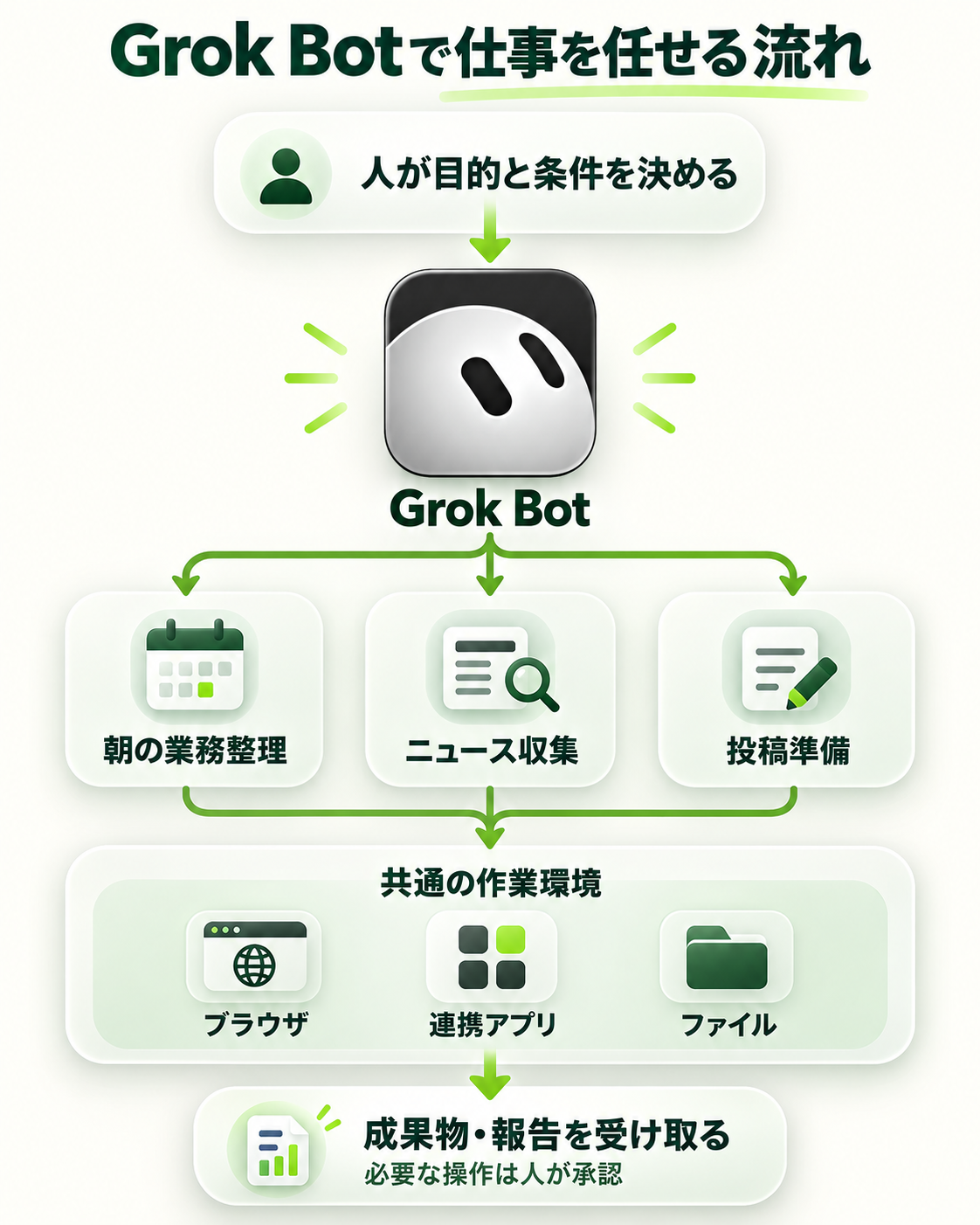
ここで挙げる機能が、すべてGrok Botだけに存在するという意味ではありません。選ぶ際は、日々の仕事を担当するBotとして、この一連の流れを自分が使いやすいかを見ると判断しやすくなります。
02 / WORKSPACEBotが使う作業環境
Grok Botの作業環境には、ブラウザ、ファイルを置く場所、コードを動かす機能があります。人がアプリを開いて作業するように、Botも必要な道具を使って進めます。外部サービスとは、連携機能を使って接続する方法もあります。公式:作業環境と連携
たとえば「明日の打ち合わせの準備をして」と頼む場合、予定を読む、関連する資料を探す、確認事項をまとめる、という複数の作業が必要です。使うアプリが違っても、ひとつの依頼としてまとめて任せる使い方を考えられます。これは活用例であり、接続先や閲覧権限の設定が前提です。
クラウド側で完結する仕事は、手元のパソコンを閉じたあとも進められる設計です。ただし、手元のパソコンそのものを使う処理は、端末がオフラインだと進められない場合があります。「いつでも動く」と考える前に、その仕事がどちらの環境で行われるかを確かめましょう。公式:クラウドでの動作公式:端末がオフラインの場合
また、ログインや追加認証が必要になれば、人の対応が必要です。最初に一度つながったことと、その後も毎回止まらず動くことは分けて確かめます。
03 / SPECIALISTS仕事別の担当を作る
Grok Botでは、役割を分けて複数のBotを使えます。公式の仕事向けガイドでは、メール確認、予定管理、情報収集を担当するBotを分ける例が紹介されています。公式:Grok Bot for Work
役割を分けると、Botに伝える条件も整理できます。ニュース収集なら対象テーマと出典の条件、議事録整理なら決定事項と担当・期限の扱い、投稿準備なら文章の調子と確認の順序。仕事ごとの条件を、その担当との会話で調整していきます。
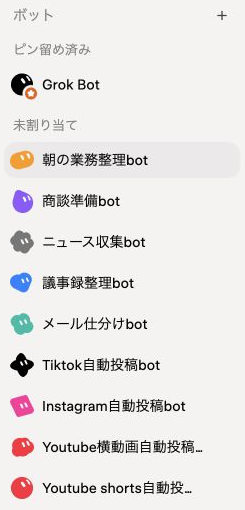
仕事の名前で
担当を分ける
elmiaでも、情報を集める仕事、整理する仕事、投稿を準備する仕事に分けてBotを作っています。
この一覧は作成したBotの例です。名前に「自動投稿」とあっても、すべての投稿先で自動運用が完成していることを示すものではありません。
さらに、複数のBotが連絡を取り合って仕事を渡す使い方も公式に紹介されています。たとえば、各担当の報告をひとつの窓口となるBotにまとめる構成です。担当が増えて通知が散らばる場合の選択肢になります。公式:複数Botの取りまとめ
最初からたくさんのBotを作る必要はありません。ひとつの仕事の入出力が決まってから担当を増やすほうが、うまくいかないときに、指示・情報・接続のどこを見直すべきか追いやすくなります。
04 / ROUTINES繰り返す仕事を任せる
毎日、毎週、あるいは一定の間隔で行う仕事には、ルーティンを使います。ルーティンは、決めた作業を繰り返し実行する設定です。公式ガイドでは、作った業務の流れを日次や時間単位の実行へ移す方法が説明されています。公式:ルーティンによる繰り返し実行
たとえば、毎朝の予定整理なら「その日の予定を取得し、準備が必要な会議と締切をまとめる」という仕事を繰り返します。ニュース収集なら、平日は新着の確認、週末は1週間分から候補を選ぶ、と目的に応じて頻度を分けられます。
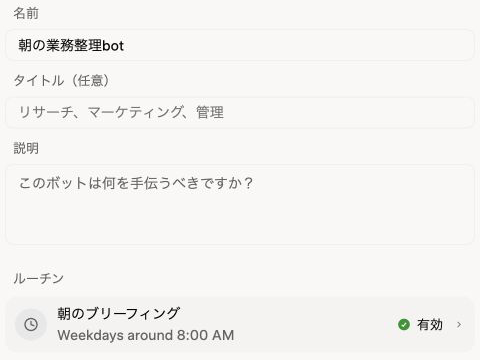
elmiaでは、朝の業務整理とニュース収集で定期実行を設定しています。記事作成時点では、朝の業務整理のまとめ出力と、両Botの有効なルーティンを確認しました。長期間の安定性や毎回の配信成功は、これから確かめる段階です。
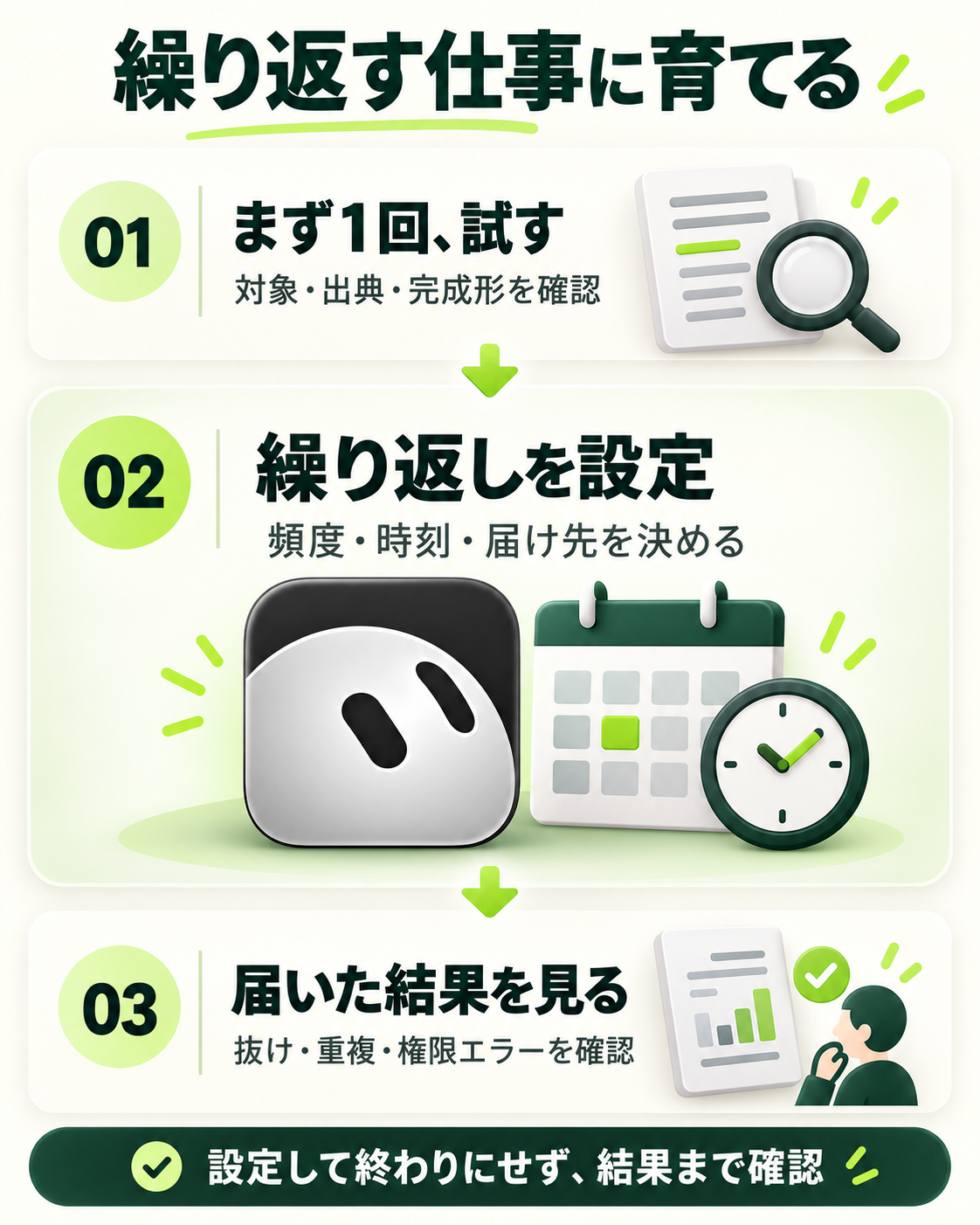
繰り返しの設定は、同じ失敗も繰り返す可能性があります。最初は送信や投稿まで広げず、まとめを受け取る仕事で、量や内容を調整すると進めやすくなります。
05 / USE CASES業務での使い方
仕事を選ぶときは、「何の文章を作るか」だけでなく、「どこから情報を集め、何を仕上げ、どこで確認するか」まで考えます。以下は、その組み合わせが分かりやすい例です。
朝の業務整理
カレンダー、メール、会議記録などをもとに、今日の予定、準備が必要なこと、対応が残っていることをまとめます。複数のアプリを開いて確認している仕事を、ひとつの報告として受け取る使い方です。
elmiaでも、この方向でBotを試しています。確認した出力では、参照できた情報源と、取り込めなかった情報源が説明されていました。毎朝の報告には、内容に加えて「何を読めたか」を含めると、抜けに気づきやすくなります。
ニュース収集と定期レポート
対象分野を決め、新しい発表を集め、選んだ理由と出典を付けて届けてもらいます。集める件数だけでなく、「どの仕事で使える情報か」を選定条件にすると、読む人が判断しやすいレポートになります。
elmiaでは、平日の情報収集と週末の候補整理を分けて設定しています。毎回ゼロから調査を頼む代わりに、同じ担当へ選ぶ基準を伝え、結果を見ながら調整する使い方です。
動画・SNS投稿の準備
投稿する素材、タイトルや説明文、投稿先、公開条件をひとつの仕事として整理します。画像作成だけで終わらず、投稿に必要な情報をそろえ、承認や適用までをどう進めるか考える場面です。
elmiaでのYouTube Shortsの試行でも、Botとの会話は画像の調整から差し替えの完了報告まで続いていました。ここで注目するのは、一枚の画像を直す技術よりも、作業の続きや変更点を同じ担当に伝えて進められることです。実際の投稿結果は、投稿先の画面で確かめます。
メール・議事録・商談準備
メールから対応候補を拾う、会議記録から決定事項を整理する、商談前に公開情報と質問をまとめる、といった仕事も候補になります。まずは読み取りと下書きに絞れば、人が結果を確かめてから次の操作へ進めます。公式ガイドにも、読み取り専用で重要な連絡を拾う運用例があります。公式:メール確認の運用例
用途の名前より、参照する情報と完成形がはっきりしているかが、最初の仕事を選ぶ手がかりです。「営業を全部任せる」より、「この会社の公開情報から、商談で確認したい質問を5つ作る」と区切ると、結果の良し悪しを判断できます。
06 / GETTING STARTED最初のBotの始め方
最初は、繰り返し発生していて、結果を自分で確認できる仕事をひとつ選びます。公式ガイドでは、Botの役割や指示を会話または設定から伝える方法が案内されています。ブラウザ版には「新しいボット」のボタンがあり、既存Botの名前を押すと名前・説明・ルーチンの設定欄を確認できます。公式:Botの役割と設定
1. 役割と完成形を伝える
まず、何を担当してほしいか、何を受け取りたいかを伝えます。朝の業務整理なら、単に「秘書になって」ではなく、「予定と関連情報を確認し、今日の準備を一覧にする」と具体化します。
あなたは朝の業務整理を担当するBotです。私が指定した情報をもとに、今日の予定、準備が必要なこと、対応が必要な連絡をまとめてください。
各項目に出典を付けてください。読めなかった情報や、担当・期限が分からないものは、そのまま分からないと書いてください。
まず1回分をこのチャットに出してください。メール送信や予定の変更はせず、定期実行もまだ設定しないでください。必要な接続があれば教えてください。
説明のために作成した依頼文です。情報源や完成形は、自分の仕事に合わせて置き換えます。
2. 必要なアプリを接続する
Botから必要な接続を案内してもらい、対象のアプリやアカウントを確認して連携します。公式のサポート向けガイドでも、接続したいサービスを伝え、認可の操作へ進む流れが示されています。公式:アプリの接続
この段階で、仕事用と個人用のどちらのアカウントか、何を読めるようにするかを確かめます。ログインや追加認証を求められたら、サービスのログイン画面や専用フォームで行い、パスワードを通常のチャット本文に貼り付けないようにします。
3. 1回分の結果を見て調整する
予定の抜け、古い情報の混入、優先度の付けすぎなどを見ます。違いがあれば、「この種類の連絡は除く」「期限が不明なものを急ぎ扱いにしない」のように条件を足します。便利さを判断する材料は、文章の見栄えだけでなく、自分が確認し直す手間がどれだけ残るかです。
4. 頻度と届け先を決める
結果が使える形になったら、平日か毎日か、時刻とタイムゾーン、どこへ届けるかを伝えます。たとえば「この内容で、平日の日本時間8時ごろに、このチャットへまとめて」と頼む形です。これは依頼文の例で、実行時刻の厳密な保証を意味しません。設定欄で頻度と有効・無効を確認し、初回に実際の結果を確かめます。
07 / PLANS料金と利用条件
2026年10月22日に公式ページで確認した個人向け月払いの表示は、Premiumが月額30米ドル、Superが100米ドル、Ultraが200米ドルです。対象プランには週ごとの利用枠があり、追加利用はトークン量に応じた課金と案内されています。トークンは、AIが処理する文章などの量を数える単位です。公式:料金・利用条件
毎朝や毎時間の仕事を任せる場合は、1回の費用だけでなく実行回数も関係します。必要以上に頻繁に動かす前に、現在の契約、含まれる利用枠、追加利用の扱いを確認してください。上記は公式の米ドル表示で、日本円の請求額ではありません。
公式FAQでは、デスクトップのmacOS・Windowsと、iOSアプリからの利用が案内されています。契約経路や提供条件は変わるため、申し込み前に自分のアカウントで利用できる内容を確かめましょう。
08 / RUNNING IT WELL運用時の確認
仕事を継続して任せるには、Botが動ける範囲と、人が判断する範囲をそろえておく必要があります。公式では、実行を許可・制限したり、人へ確認を求めたりするための仕組みが説明されています。文章でルールを書けば必ず守られると決めつけず、実際の権限と結果も確認します。公式:権限とレビュー
特に気をつけたいのは、担当のBotを分けることと、アクセス権を分けることは同じではない点です。公式FAQでは、同じユーザーのBotはクラウドのコンピューターを共有し、ファイルやブラウザのログイン状態も共有すると説明されています。別のBotを作っただけで、顧客ごとの情報が隔離されるとは考えないでください。公式:Bot間の作業環境の共有
メール送信、予定変更、公開投稿などは、情報をまとめる作業より影響が大きくなります。最初は下書きや候補を受け取り、人が確認してから実行する形にすると、どこまで任せるかを判断しやすくなります。
Grok Botを試すなら、まず「毎回同じ手順で情報を集めている仕事」をひとつ選んでみてください。担当を決め、必要なアプリをつなぎ、一度の結果を確かめる。そこから定期実行へ進めると、日々の仕事の中で何を任せたいかが具体的になります。
情報の確認日・出典・実例の範囲
確認日:2026年10月22日。公式説明と、elmiaのGrok Bot上で確認した状態を分けて記載しています。料金と機能は更新される可能性があります。
公式情報:製品概要・料金・FAQ、Grok Bot 101、Grok Bot for Work、Grok Bot for Support、更新履歴。
実例では、Botの一覧、朝の業務整理の出力、朝の業務整理・ニュース収集のルーティン設定、YouTube ShortsのBot内での作業報告を確認しました。全サービスの操作結果や定期実行の長期安定性を独立検証した記事ではありません。作成例と説明図は編集上の例で、実行済みの成果を表すものではありません。
掲載した実画面は、ブラウザ版のBot名一覧と設定欄を切り出したものです。会話本文、個人の予定、顧客情報、アカウント情報は含めていません。